Markdown基础语法教程-1

Markdown 教程

Markdown 是一种轻量级标记语言,它允许人们使用易读易写的纯文本格式编写文档。
Markdown 语言在 2004 由约翰·格鲁伯(英语:John Gruber)创建。
Markdown 编写的文档可以导出 HTML 、Word、图像、PDF、Epub 等多种格式的文档。
Markdown 编写的文档后缀为 .md, .markdown。
Markdown 应用
Markdown 能被使用来撰写电子书,如:Gitbook。
当前许多网站都广泛使用 Markdown 来撰写帮助文档或是用于论坛上发表消息。例如:GitHub、简书、reddit、Diaspora、Stack Exchange、OpenStreetMap 、SourceForge等。
编辑器
本教程将使用 VSCode 编辑器来讲解 Markdown 的语法,VSCode 支持 MacOS 、Windows、Linux 平台,且包含多种主题。
VSCode 默认集成了 Markdown 文档编辑插件,原生就支持高亮 Markdown 的语法。
VSCode(全称:Visual Studio Code)是一款由微软开发且跨平台的免费源代码编辑器。
- VScode 安装教程:https://www.runoob.com/w3cnote/vscode-tutorial.html
- VScode 官网地址:https://code.visualstudio.com/
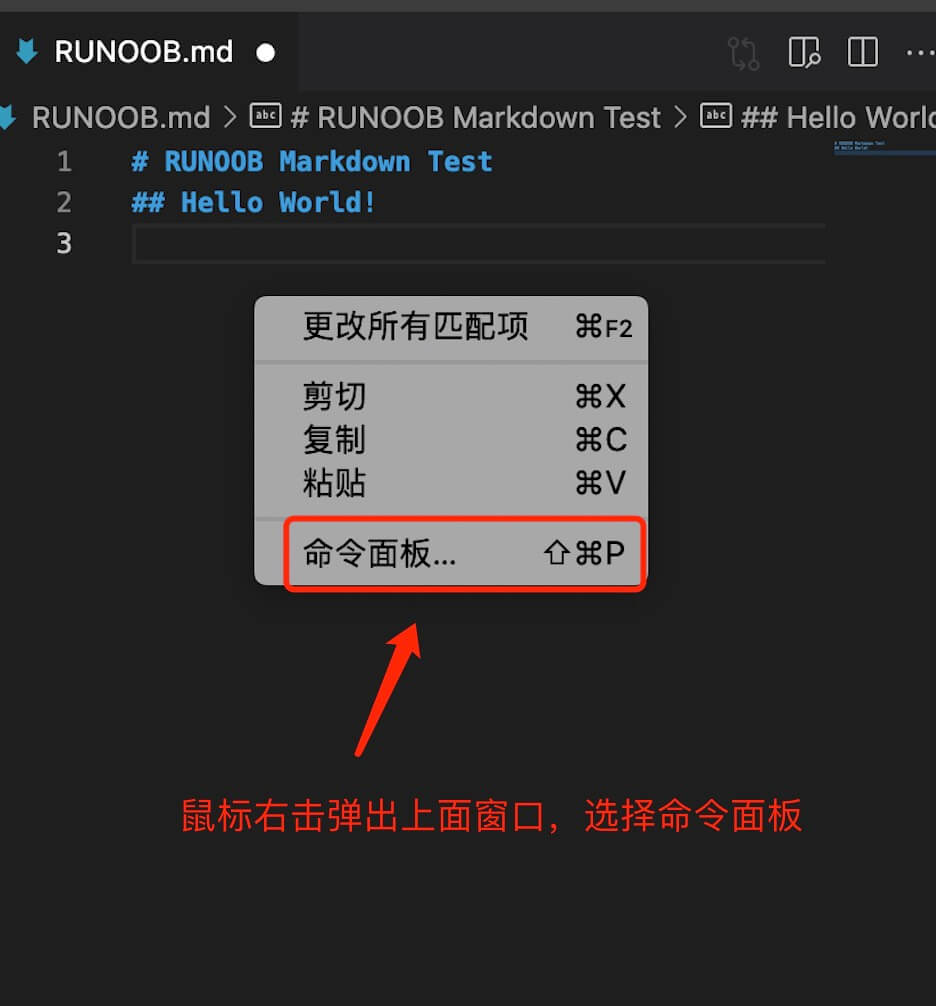
VSCode 实时预览还需要执行 Markdown: Open Preview to the Side 命令来实现。
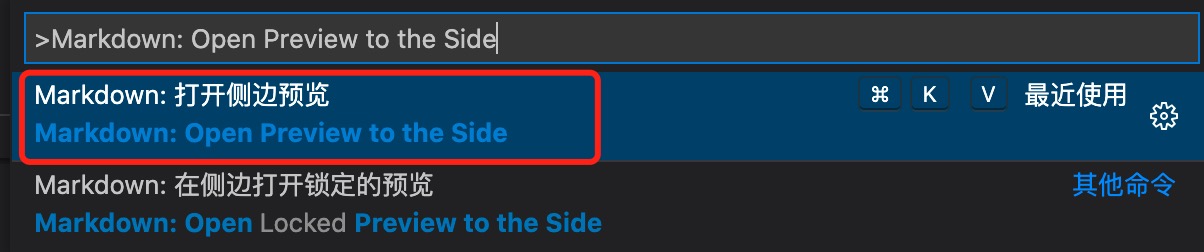
在命令窗口输入 Markdown: Open Preview to the Side 命令:
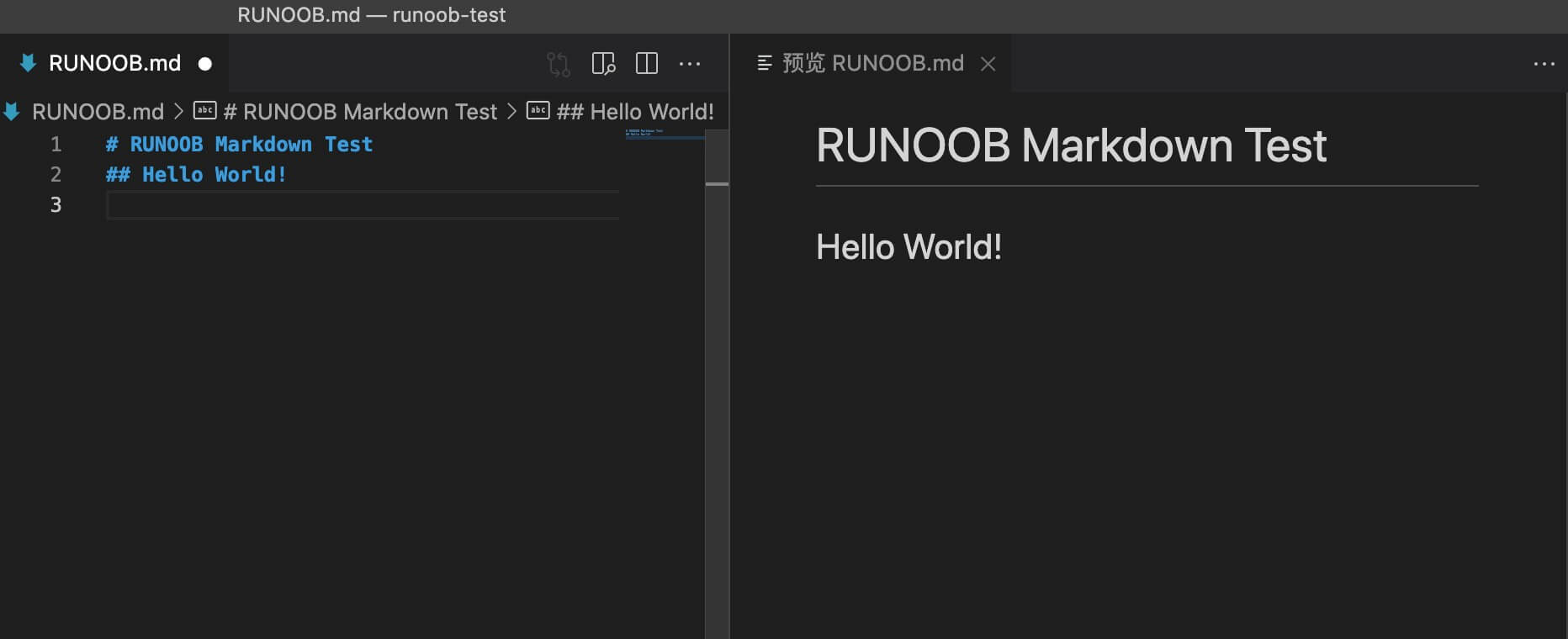
最终效果:
如果你需要将 markdown 转为 PDF、图片、HTML 等格式也可以安装对应的插件来实现。
你也可以使用我们的在线编辑器来测试:https://c.runoob.com/front-end/712。
测试实例
接下来的测试中,我们先在 VSCode 下安装 Markdown Preview Enhanced 插件来实现更强大的功能。
点击右侧栏扩展按钮,查找Markdown Preview Enhanced 插件,点击安装:
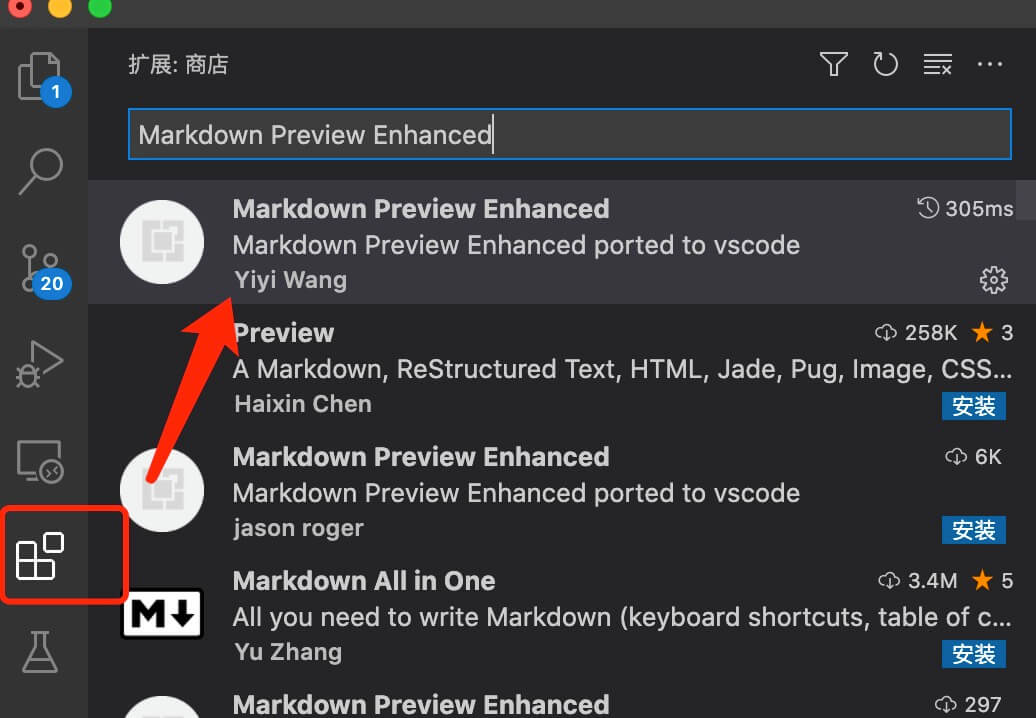
安装完成后重启 VSCode。
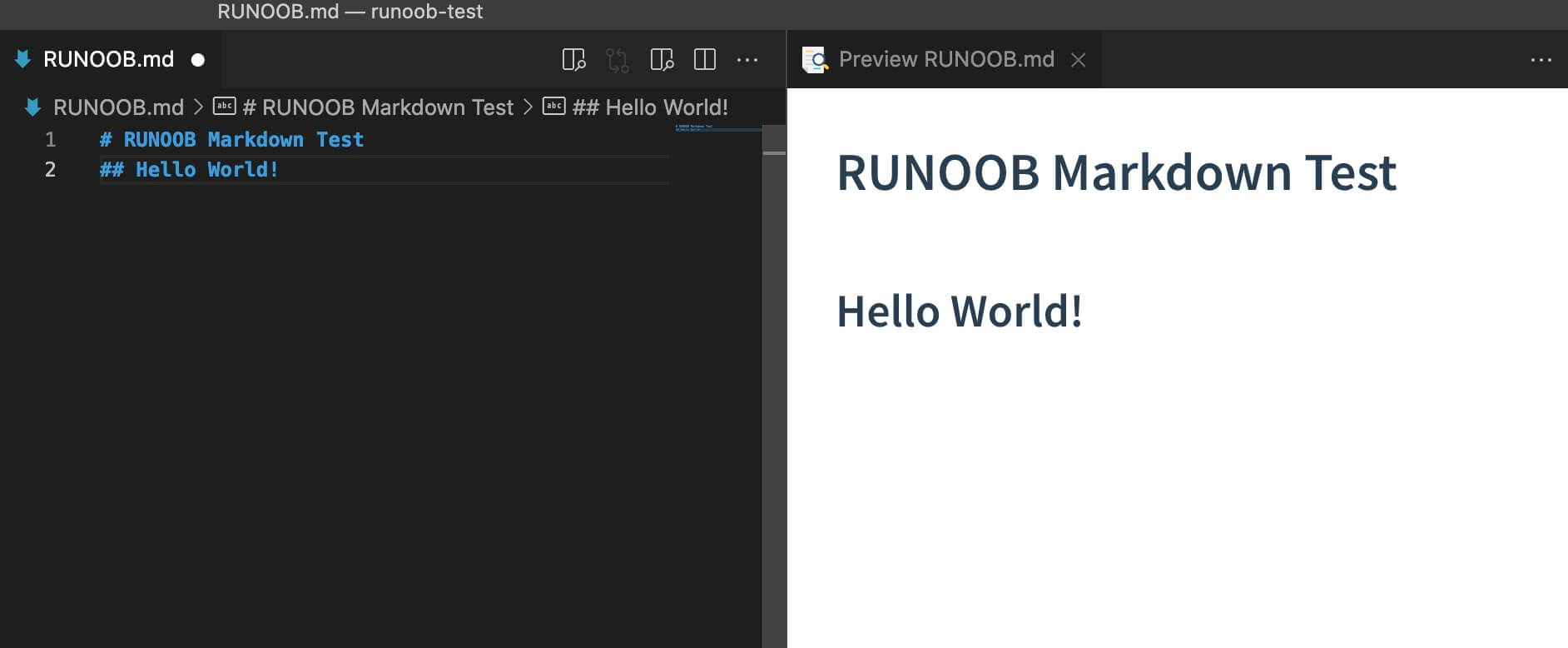
在 RUNOOB.md 输入以下代码:
# RUNOOB Markdown Test
## Hello World!
将该代码格式粘贴到文件 RUNOOB.md 上,效果如下:
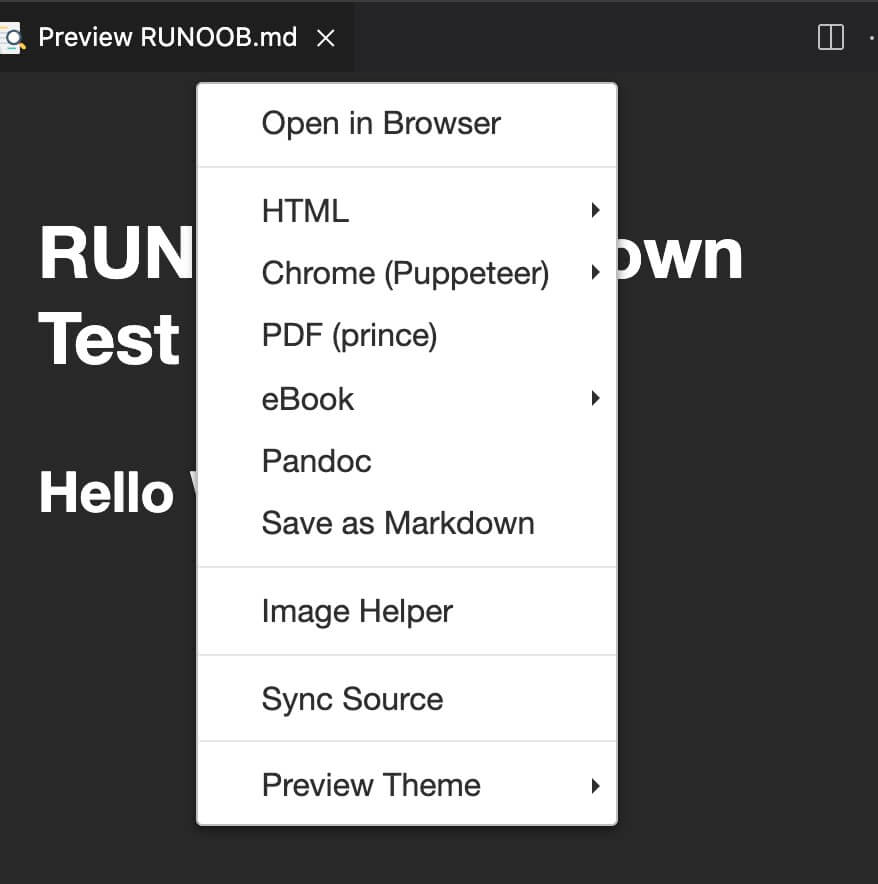
在预览框中右击鼠标还提供了各种导出功能:
Markdown 标题
Markdown 标题有两种格式。
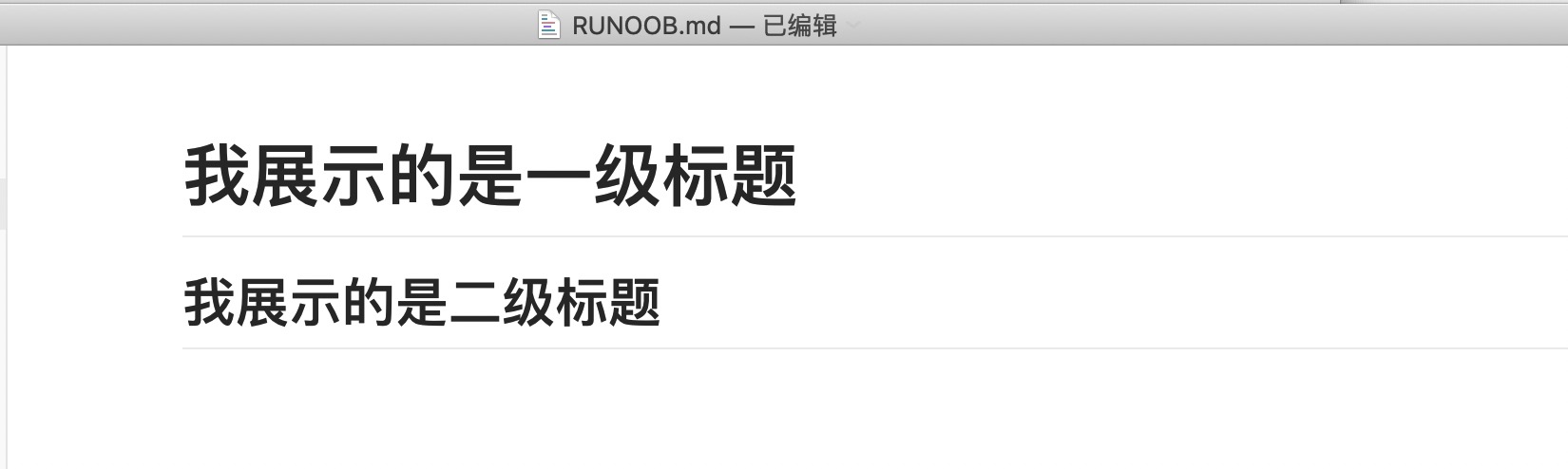
1、使用 = 和 - 标记一级和二级标题
= 和 - 标记语法格式如下:
我展示的是一级标题
=================

我展示的是二级标题
-----------------
显示效果如下图:
使用 # 号标记
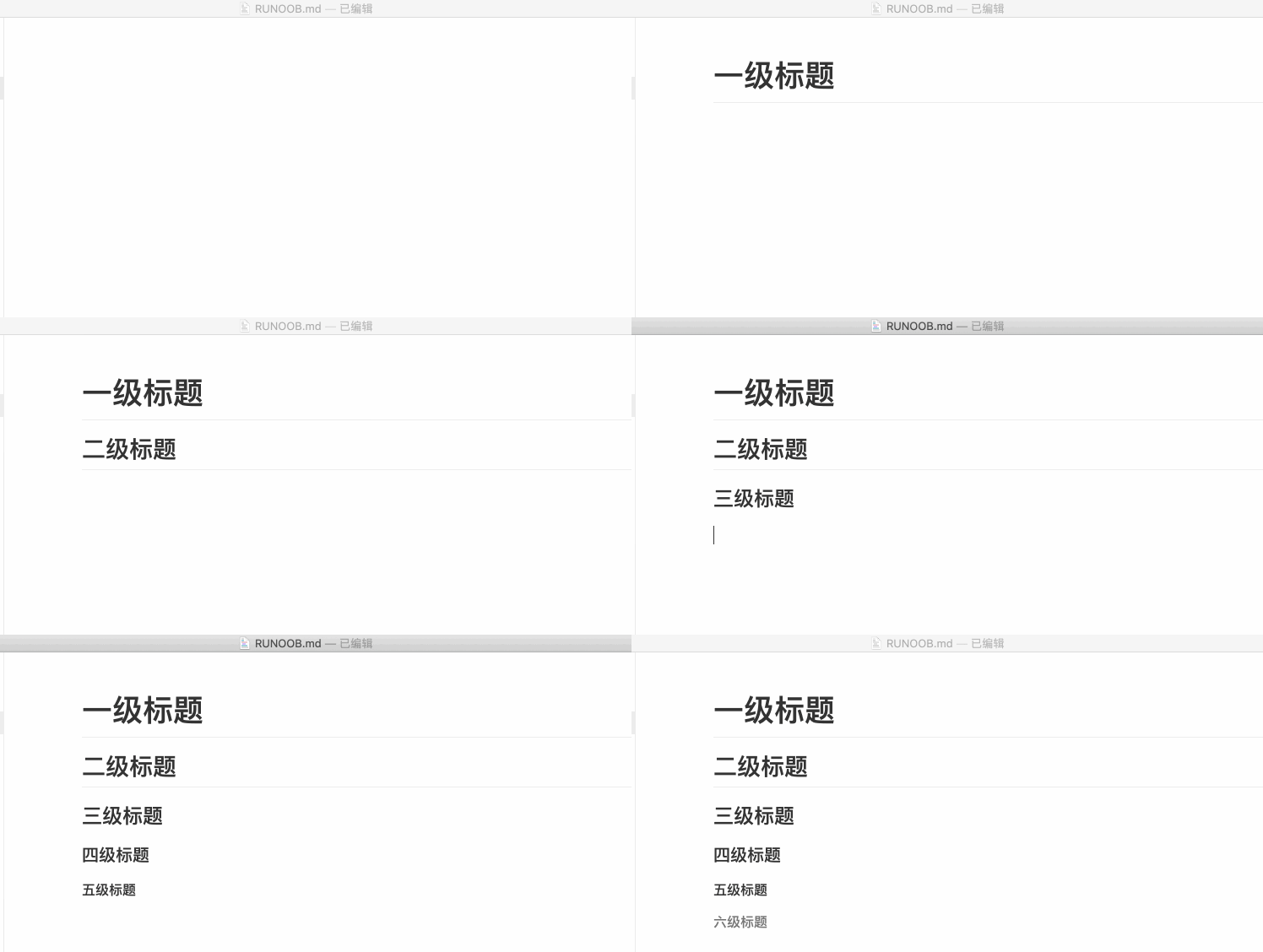
使用 # 号可表示 1-6 级标题,一级标题对应一个 # 号,二级标题对应两个 # 号,以此类推。
# 一级标题
## 二级标题
### 三级标题
#### 四级标题
##### 五级标题
###### 六级标题
显示效果如下图:
Markdown 段落
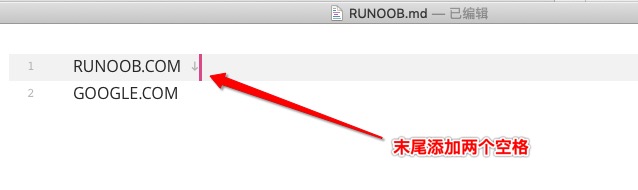
Markdown 段落没有特殊的格式,直接编写文字就好,段落的换行是使用两个以上空格加上回车。
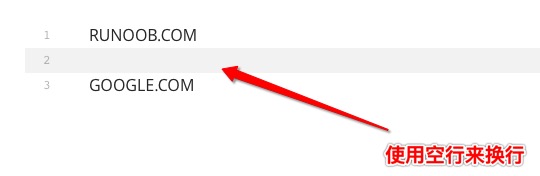
当然也可以在段落后面使用一个空行来表示重新开始一个段落。
字体
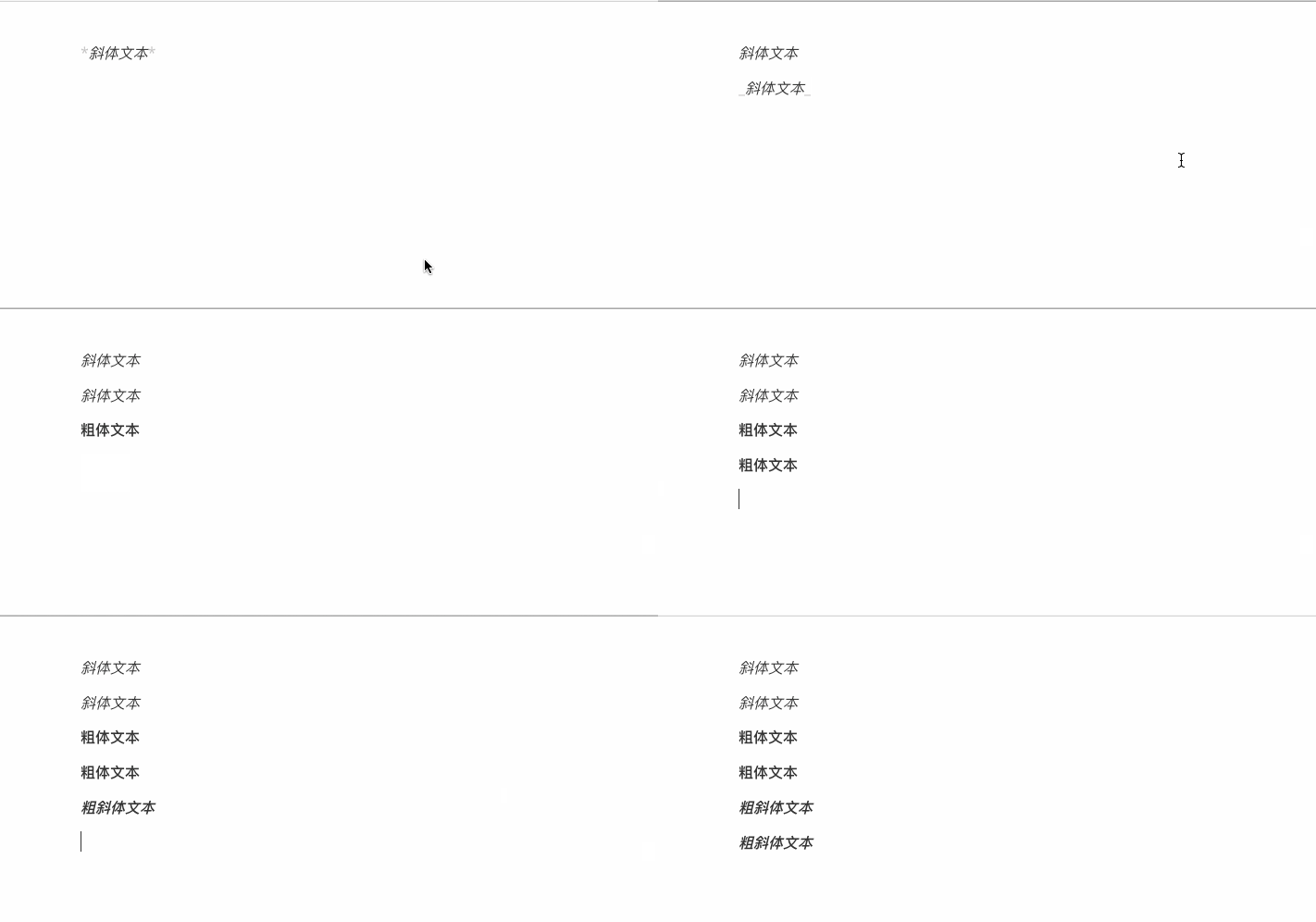
Markdown 可以使用以下几种字体:
*斜体文本*
_斜体文本_
**粗体文本**
__粗体文本__
***粗斜体文本***
___粗斜体文本___
显示效果如下所示:
分隔线
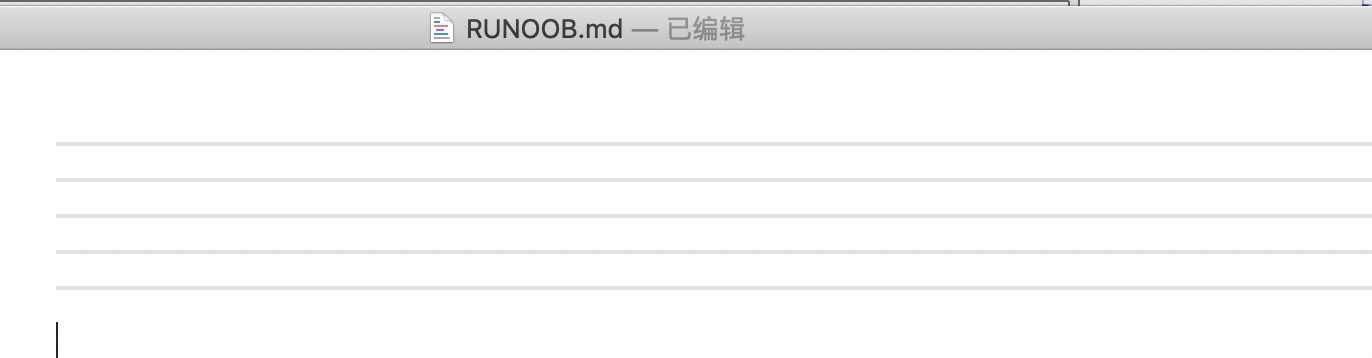
你可以在一行中用三个以上的星号、减号、底线来建立一个分隔线,行内不能有其他东西。你也可以在星号或是减号中间插入空格。下面每种写法都可以建立分隔线:
***

* * *

*****

- - -

----------
显示效果如下所示:
删除线
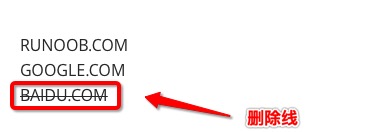
如果段落上的文字要添加删除线,只需要在文字的两端加上两个波浪线 ~~ 即可,实例如下:
RUNOOB.COM
GOOGLE.COM
~~BAIDU.COM~~
显示效果如下所示:
下划线
下划线可以通过 HTML 的 标签来实现:
<u>带下划线文本</u>显示效果如下所示:

脚注
脚注是对文本的补充说明。
Markdown 脚注的格式如下:
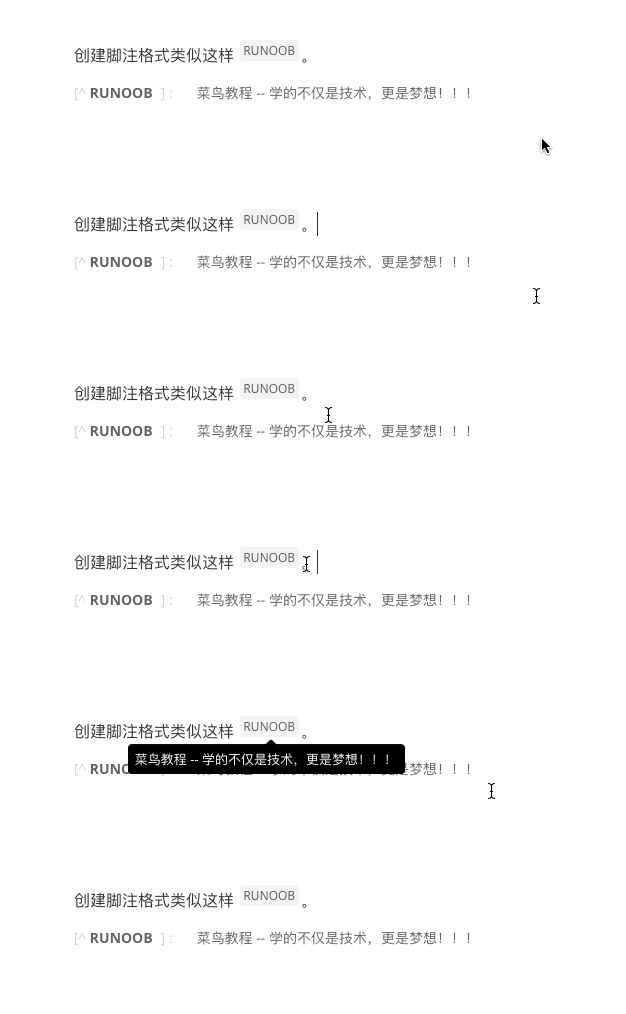
[^要注明的文本]以下实例演示了脚注的用法:
创建脚注格式类似这样 [^RUNOOB]。

[^RUNOOB]: 菜鸟教程 -- 学的不仅是技术,更是梦想!!!
演示效果如下:
Markdown 列表
Markdown 支持有序列表和无序列表。
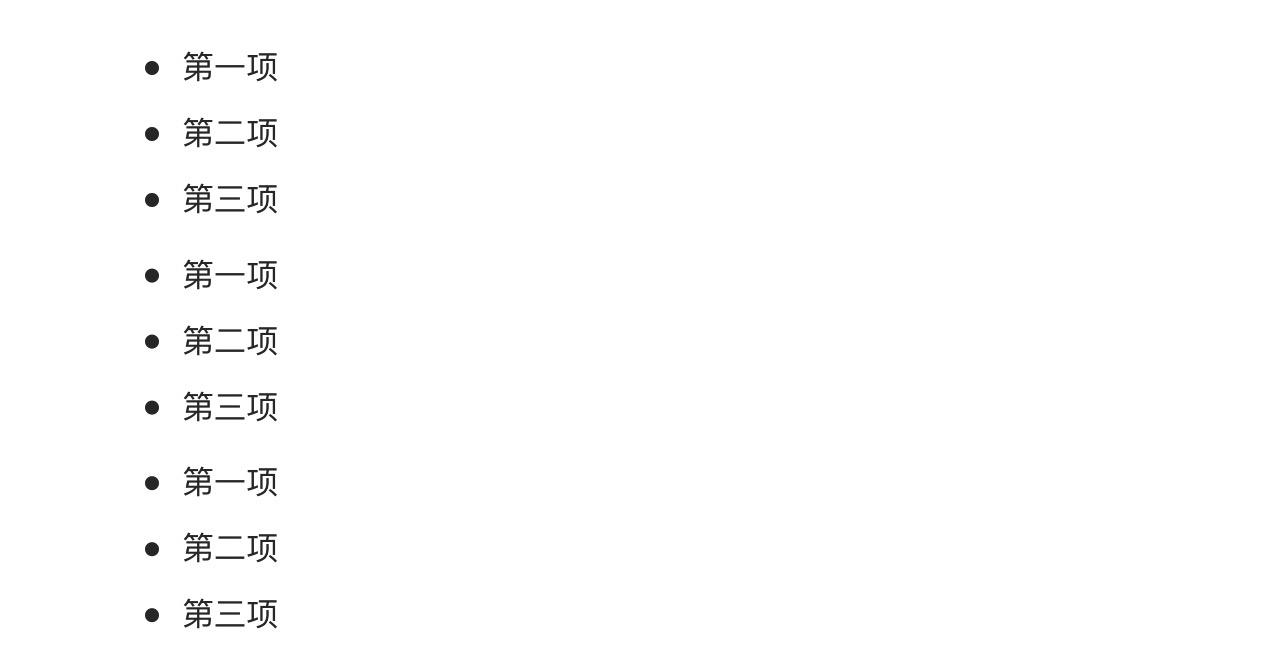
无序列表使用星号(****)、加号(+)或是减号(*-**)作为列表标记,这些标记后面要添加一个空格,然后再填写内容:
* 第一项
* 第二项
* 第三项

+ 第一项
+ 第二项
+ 第三项


- 第一项
- 第二项
- 第三项
显示结果如下:
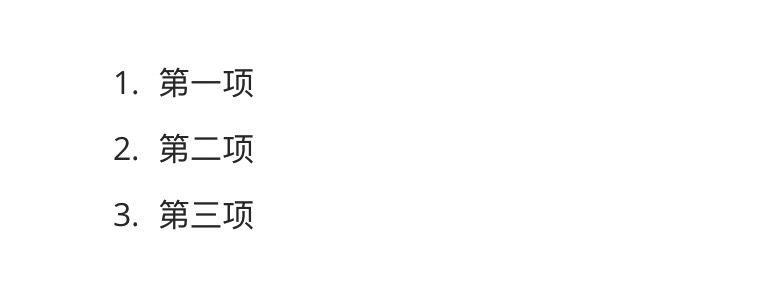
有序列表使用数字并加上 . 号来表示,如:
1. 第一项
2. 第二项
3. 第三项
显示结果如下:
列表嵌套
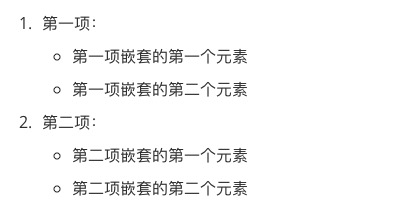
列表嵌套只需在子列表中的选项前面添加两个或四个空格即可:
1. 第一项:
    - 第一项嵌套的第一个元素
    - 第一项嵌套的第二个元素
2. 第二项:
    - 第二项嵌套的第一个元素
    - 第二项嵌套的第二个元素
显示结果如下:
参考自自:菜鸟教程-Markdown语法